
VIP член
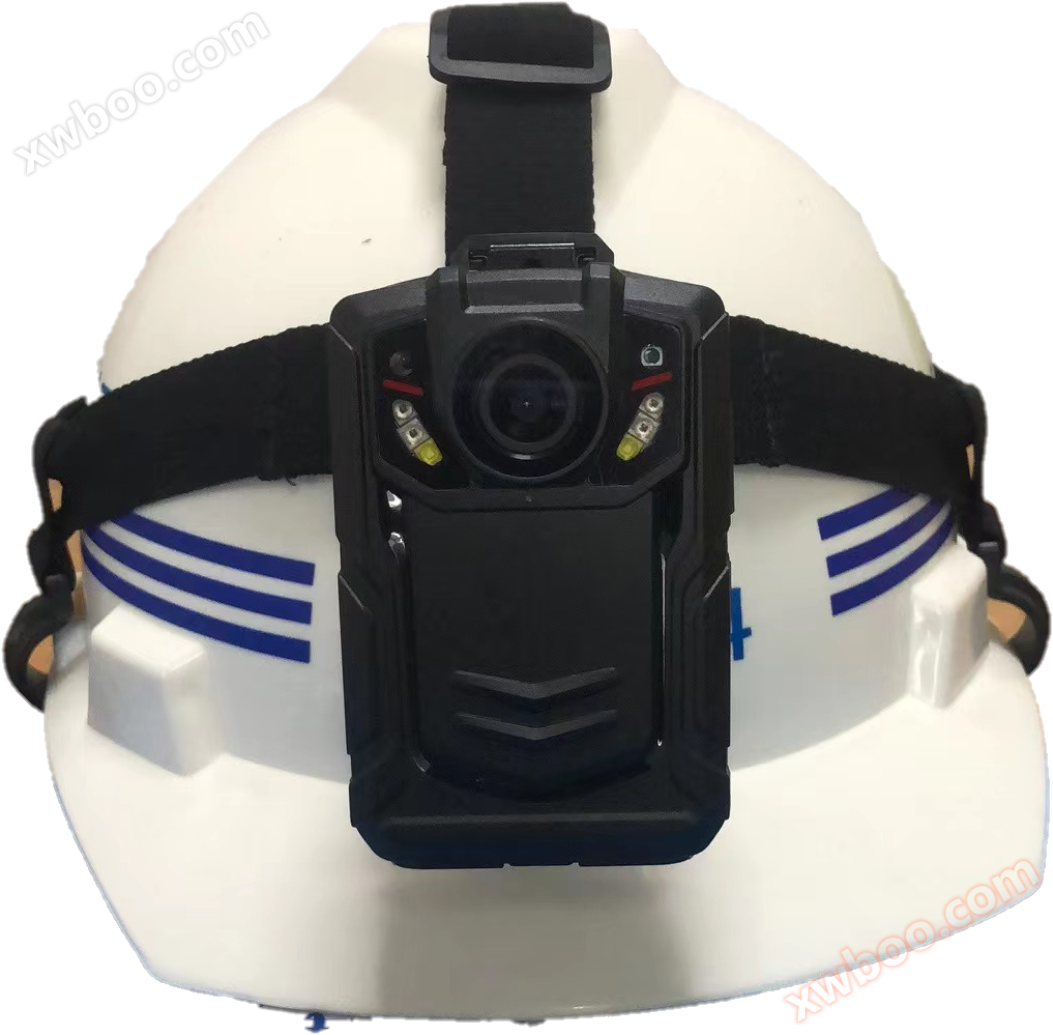
Капка за защита за видео местоположение
Инструкция за използване на видео капачката KPV400 Профил на продукта Видео капачката е информационен терминал, който персоналът носи с себе си, с фун
Данни за продукта
КПВ400Видео шапка за сигурностИнструкции за използванеКнига
Профил на продукта
Видео капачката е информационен терминал, който персоналът носи с себе си, с функция за запис на аудио и видео. Устройството поддържа видеозапис, аудиозапис, снимки, 3G / 4G мрежов пренос (само за продукти с 3G / 4G функции), GPS местоположение и други функции. Операцията на оборудването е проста, идва с LCD дисплей и клавиши за работа, лек, малък обем, удобен за носене, се използва главно за инспекция на строителната площадка, правоприлагане на пътната полиция, пожарна инспекция, правоприлагане на градската администрация, правоприлагане на тютюневите изделия и други случаи, в които се изисква документиране на процеса на инспекция или инспекция.
ГосподНеобходими характеристики
Структурата на оборудването е малка, разумно тегло и удобно да се носи, за да отговаря напълно на криминалистическите изисквания за мобилност на един човек.
Вграден 3G / 4G модул за предаване, за дистанционно видео наблюдение, аудио прослушване и дистанционно местоположение чрез GPS. (само за продукти с 3G/4G функции)
Вграден GPS модул с висока чувствителност, съчетан с GPS местоположение, записва точното местоположение на събитието по всяко време, за да гарантира целостта и наличността на доказателствата. Разстоятелното местоположение на устройството може да бъде установено в реално време чрез 3G/4G.
Устройството се основава на три защитни конструкции, с по-добра водоустойчивост, прахоустойчивост и устойчивост на земетресения.
Устройството се захранва с литиева батерия, дълго време на готовност и работно време не по-малко от 12 часа (2 батерии). Смяната на батерията няма да се изключи.
Вградено 64G съхранение.
Вградена камера с 400W пиксели, видеозаписът поддържа видеозапис с резолюция 1080p. Снимката поддържа 4000W, 3200W, 200W и други пиксели.
С функция за нощно зрение, човешкият контур може да се види ясно на 10 метра в тъмна среда.
Двойни филтърни превключватели, без странични цветове през деня и по-ясни през нощта.
Името на файла на видеозаписа съдържа информация за дата, час, тип видеозапис и т.н., за да улесни архивирането и извличането на данни.
Можете да преглеждате, извличате и възпроизвеждате локално съхранявани видео, аудио, снимки и други данни на място на вашия компютър.
Поддръжка за аларма с един бутон, когато устройството генерира ръчна аларма и качва директно на платформата.
Видео файловете са криптирани, за да се гарантира сигурността на данните.
Устройствата могат да се сложат по подразбиране, показвайки номера на видео капачката, номера на потребителя, датата и часа.
Устройството показва информация за зареждането на батерията, състоянието на зареждането, системното време и пространството за съхранение; Статусът на включване, запис и запис е с ясна светлина, състоянието на готовност е зелено, състоянието на записа е зеленоОранжевоСъстоянието на снимката е червено.
Устройството има аномална аларма, включително аларма за недостатъчно напрежение на батерията, пълна аларма за съхранение и др.
Функция за регистриране: Софтуерът може да запита дневниците на устройството, превключвателите, записите на аудио и видео, снимките, GPS местоположението и др.
Описание на клавиша
Име на клавиша |
Икони |
Метод |
Функции |
Ключ за захранване |
|
Кратки натискания |
В произволно състояние на стартиране/изключване на функцията за защита на екрана; При изключване натиснете1Втория старт. |
Дълго натискане |
В произволно състояние на стартиране натиснете дълго3Секундата може да бъде изключена. |
||
Ключ за разговор |
ПТТ |
Дълго натискане |
Започнете разговора. |
|
Клавиш за запис |
|
Кратки натискания |
В включено състояние, след кратко натискане на видеозапис, отново кратко натискане ще спре снимането и автоматично ще се запише; В изключено състояние натиснете кратко за включване. |
Дълго натискане |
В произволно състояние на стартиране натиснете дълго3секунда може да генерира ръчна аларма и да започне видеозапис видео и може да премине през3G и 4GМрежата се съобщава на платформата. |
||
|
Ключ за снимка |
|
Кратки натискания |
В състояние на готовност можете да направите снимка след натискане; Докато записвате видео, натиснете, за да направите снимка и да я запишете. |
Дълго натискане |
В произволно състояние на стартиране натиснете дълго3секунда може да се отвори/изключване на бялата светлина; В изключено състояние натиснете дълго за включване и автоматично записвайте видео. |
||
Клавиш за запис |
|
Кратки натискания |
Записът може да се извърши в състояние на готовност и натискането отново спира записа и автоматично го записва. |
|
Лазерни Инфрачервени |
|
Кратки натискания |
При всяко състояние на стартиране, кратко натискане за включване/Изключете лазерното местоположение, за да гарантирате, че изображението не се отклонява. |
Дълго натискане |
При всяко състояние на стартиране натиснете дълго3След секунди преминете в нощен инфрачервен режим, за да направите видео или снимки. |
||
Fn/SOS |
|
Кратки натискания |
Използва се в комбинация с други функционални клавиши. |
SIM карта |
SIM карта |
розетки |
ВмъкванеSIM картаКарта за мобилен трафик, която осигурява функция за пренос в реално време. |
USB връзка |
USB връзка |
Свързване |
Интерфейс за предаване на данни, интерфейс за зареждане, външна камера, радио и др. |
Клавиш за меню/Ключ за потвърждение |
|
Кратки натискания |
В състояние на готовност кратко натиснете този бутон, за да влезете в настройките на менюто; За да настроите функцията, натиснете в състоянието на настройките. |
Дълго натискане |
Дълго натискане с един бутон за превключване на резолюцията на записа. |
||
Ключ нагоре |
|
Кратки натискания |
Функцията за превръщане нагоре в настройките на менюто или избора на файлове; Намаляване на изображението в широкоъгълен режим (Намаляване) |
Ключ надолу |
Кратки натискания |
Функцията за превръщане надолу в настройките на менюто или избора на файлове; Увеличаване на изображението в широкоъгълен режим (Увеличаване) |
|
Върни се/Локално възпроизвеждане |
Кратки натискания |
В настройките на менюто или в състоянието на избора на файл, натиснете кратко, за да се върнете на предишното ниво; В състояние на готовност, натиснете кратко върху локалното меню за възпроизвеждане и изберете видео, снимки или аудио файлове, които могат да се възпроизвеждат. |

Описание на състоянието на работните индикатори
Индикатори |
Състояние на светлината |
Описание на състоянието |
Индикатори1 |
Синя |
зареждане |
Индикатори2 |
Зелен |
Свободен |
Червено |
Запис на видео |
|
Оранжево |
Запис |
Основни операции
1Отвори./Изключване
Кратки натискания "Ключ за захранване"1За секунди машината се вибрира дълго и се придружава от сигнал, машината се включва в състояние на готовност, натиснете "клавиша за захранване" дълго в произволно състояние3Втора, машината се изключва след кратко вибриране; В включено състояние, натиснете "клавиша за захранване", за да включите/Изключи екрана.
2Видеозапис
След стартиране, машината влиза директно в състояние на готовност за предварителен преглед, натиснете "клавиша за запис", за да записате видео, машината кратко вибрира и е придружена от сигнален звук, горния индикатор2Дълго червено, в състояние на запис, натиснете отново "клавиша за запис", машината кратко вибрира и се придружава от сигнален звук, завършва и автоматично записва видеофайла. Натиснете дълго при всяко състояние на стартиране3Полицията за секунда. И започва автоматично записване на видео и този видео файл.
В изключено състояние, натиснете кратко "клавиша за запис", има функция за стартиране, натиснете дълго "клавиша за запис" за стартиране и записване на видео.
Когато снимате в нощни условия без светлина, трябва да натиснете "инфрачервения клавиш", когато инфрачервената светлина е включена, за да влезе в нощен режим на снимане, видео снимки през нощта и снимки, направени в черно-бяло.
След като настроите криптиране на записа, криптираните записи могат да се възпроизвеждат локално вПККрайното възпроизвеждане изисква специален плейър, който въвежда парола за възпроизвеждане на криптирани записи.
3Запис
След стартиране машината влиза директно в състояние на предварителен преглед, натиснете "клавиша за запис" за започване на записа, машината кратко вибрира и е придружена от сигнален звук, горния индикатор2Постоянно ярко оранжево, на екрана на машината се казва, че има снимка на състоянието на записа, натиснете отново "клавиша за запис" в състоянието на записа, машината се вибрира кратко и придружава се от сигнала, че след записа звукът приключва и автоматично записва записния файл.
4Снимай.
След стартиране, машината влиза директно в състояние на предварителен преглед, натиснете "клавиша за снимка", за да направите снимка, горната светлина2Ярко червено, машината кратко вибрира и се придружава от звука за снимка и на екрана се появява думата "В процес на снимка ...", докато думата изчезне, завърши снимката и автоматично запази снимката. Снимането в нощни условия без светлина изисква включване или автоматично включване на допълнителната светлина на машината или инфрачервената светлина за снимане.
5Функция на инфрачервена камера
Натиснете дълго "клавиша за инфрачервена светлина" при всяко състояние на включване, може да се включи ръчно/ЗатварянеИнфрачервена светлина, обикновено при ниска осветлителност на външната среда, изображението се превръща в инфрачервеноПодобно на режима (в автоматичен режим), режимът за възстановяване на цветовете ще се намали и ще се превърне в черно-бялоЦветът е нормално явление.
6Върнете се
Натиснете "Връщане", за да отидете в менюто за възпроизвеждане, натиснете "Горе и надолу", за да изберете папките за възпроизвеждане на видеозаписи, снимки и аудиозаписи, и натиснете "Потвърждение", за да отворите съответната папка.
6.1 Възпроизвеждане на видео
Каталогът на записите е разделен на няколко периода време.Папка, натиснете "Потвърждение" за отварянеНякаква папка, в която е това време.Относно снимането на видео файл, натиснете "Да"Ключ "Възпроизвеждане на видео, запис на видео файлове"Форматиран катоАвиТова.
6.2 Възпроизвеждане на снимки
Каталогът на снимките е разделен на няколкоМеждувременната папка, натиснете "Потвърди"Ключ "Отворете папка,Снимана е по това време.Фото файл, натиснете "Потвърждение"Преглед на снимки, формат на файла на снимката еjpg форматТова.
6.3 Възпроизвеждане на запис
Записът е разделен на няколко часаСекция папка, натиснете "Потвърждение"Отворете папка, която еАудио файлове, записани през това време,Натиснете "Потвърждение" за възпроизвеждане на записа,Форматът на записа еВАВТова.
7Настройки на менюто
Забележка: След стартиране, в състояние на готовност, натиснете "клавиш за меню", влезте в интерфейса за настройки на параметри, изберете параметрите, които трябва да бъдат променени, натиснете "клавиш за потвърждение", за да влезете в тази опция, натиснете "горе, долу", за да изберете подходящия параметр, след като сте избрали "клавиш за потвърждение", за да завършите промяната на параметрите, натиснете "горе, долу", за да промените други опции. Натиснете клавиша "Връщане", за да се върнете в състояние на готовност за предварителен преглед.
7.1 Разрешение на видео
Разделителна способност на видеото е подходяща за локалния компютърТФКарта за съхранение, основно за локални предни HD записи, по подразбиране1080P (1920 * 1080)Това.
7.2 Честота на кадрите на видеото
По подразбиране скоростта на кадрите за видео30От5~30Рамката може да бъде избрана.
7.3 Качество на видеото
Качеството на видеото по подразбиране е високо, супер високо, високо, средно и ниско
Четири нива на избор.
Качество на видеото |
Високо |
Високо |
Средна |
ниско |
Скорост на битове |
8М |
6М |
4М |
3М |
7.4 Резолюция на живо
Резолюция на живо за дистанционно предаване на устройство, по подразбиране720П(1280*720). Има и други.1080P (1920 * 1080)иVGA(640*360(на избор).
7.5 Честота на кадрите на живо
По подразбиране честотата на кадрите на живо25От5~30Рамката може да бъде избрана.
7.6 Качество на живо
По подразбиране качеството на предаването на живо е средно и има четири нива за избор: супер високо, високо, средно и ниско.
Високо |
Високо |
Средна |
ниско |
|
1080П |
4 М |
3 М |
2 М |
1 М |
720П |
3 М |
2М |
1,5 м |
800К |
VGA |
1,5 м |
1М |
700К |
350К |
7.7 Режим на трансляция на живо
Режимът на поток на живо е по подразбиране плавен приоритет, има два режима: плавен приоритет и качество на изображението приоритет.
7.8 Размер на снимката
Размер на снимката по подразбиране1920*1080Да.1920*1072~8640*4752Шест свойства на изображението могат да бъдат избрани.
7.9 Широкъгълен режим
Широкъгълният режим има две опции: "Стандартен" и "Широкъгълен", добавянето на корекция на деформацията в стандартен режим прави изображението по-реално и точно, по-голям ъгъл на обектива в широкоъгълен режим и по-широк обхват на обектива.
7.10 USB връзкаРежим на работа
USB връзкаРежимът на работа по подразбиране е автоматичен, разделен на три режима: автоматичен, хост и устройство, за зареждане и предаване на данни.
7.11 3G/LTE
3G/LTE връзкаРежимът по подразбиране е включен за управление3G и 4GМрежовата карта е отворена.
7.12 Безжичен интернет
WIFI връзкаИзключено по подразбиране за управление на устройствотоWIFI връзкаОтворени ли са горещите точкиТова.
Паролата по подразбиране на горещите точки на устройството е:12345678Това.
7.13 ГПС
ГПСЗадаване на включено състояние по подразбиране за включване и изключване на локалната машинаГПСФункция за позициониране.
7.14 Яркост на екрана
Яркостта на екрана е висока по подразбиране, може да се настрои различна яркост на екрана в зависимост от различните ситуации, има високи, средни, ниски и автоматични четири различни режима.
7.15 Автоматично изключване
Автоматично изключване по подразбиране30Една секунда. затворени,30секунда,1минути,3минути,5Можете да изберете от пет състояния в минута.
7.16 Режим на запис
Режимът на снимане е разделен на ръчен и автоматичен режим, които могат да бъдат избрани в зависимост от обстоятелствата.
7.17 Режим на покриване
След като настроите режим на презаписване, автоматично презаписвайте най-старите файлове, когато паметта се напълни бързо, но не презаписвайтеИМПДокументите.
7.18 Инфрачервено превключване
Инфрачервен превключвател е разделен на ръчен и автоматичен режим, по избор, в автоматичен режимоборудванеРежимът може да се превключва автоматично в зависимост от текущата среда.
7.19 Чувствителност на пикера
Чувствителността на пикера може да0Регулиране на10Колкото по-висока е чувствителността на записа, толкова по-добър е звуковият сигнал.
7.20 Големина на звука и сигнали
Големината на звука може да бъде от0Регулиране на10Големината по подразбиране е9. Подсказката е включена по подразбиране, а при изключване не включва подсказката за основните клавиши като запис на видео.
7.21 Вибрационни съвети
По подразбиране е отворен.
7.22 Синхронизация на времето
Синхронизацията на времето за включване синхронизира времето на устройството чрез мрежа.
7.23 Външен аудио
Външното аудио е разделено на слушалки, радио и няма три режима, които могат да бъдат избрани в зависимост отСитуацията избира съответния модел.
7.24 Видео сегменти
Видео сегмент се отнася до пакетиране на видео файл в зададената дължина на времето, по подразбиране5Минута опаковане на видео файл.
7.25 Видео криптиране
След като включите криптирането на видеозаписа, записаното видео изисква специален плейър и парола за възпроизвеждане на компютъра, паролата по подразбиране888888Това.
7.26 Предварителен запис на видео
Предварителното записване на видео е изключено по подразбиране. затворени,5секунда,10секунда,20Четири секундни състоянияПо избор, когато тази функция е включена,оборудванеПредварително поставяне на изображението
Предварително се записва в кеша с цикъл.
7.27 Видео удължаване
Видеозаписването е затворено,5секунда,10секунда,20Можете да изберете от четири състояния, акоКогато сте изключени, натискането на бутона Спри записването на видео устройството продължава да записва видео в рамките на зададеното време.
7.28 Лазерни светлини и езици
Лазерната светлина е деактивирана по подразбиране и влиза в сила след включване. Езикът по подразбиране е опростен китайски.
7.29 Защита с парола
След като включите защитата с парола, трябва да въведете парола, когато влезете в интерфейса за настройки и възпроизвеждане, по подразбиранеПаролата е888888Това.
7.30 ИзключванеUДиска
Режимът по подразбиране е изключен.USB връзкаВключване и изключване при свързване на компютърUДиск, компютърът спира достъпаоборудванесъхранение.
7.31 Информация за устройството
Информацията за устройството включва версията на хардуера, версията на фърмуера,МКУВерсия, сериен номер на продукта, код на производителя, модел на продукта,3G/LTE IP връзкаиWIFI IP връзкапортала,DNS0иDNS1СървъриIP адреса(Регистриран сървър)IP адресаадрес), порт на сървъра (порт за качване на устройството),3G и 4Gмодули,ИМЕИоператор, сила на сигнала,WIFI връзкамодули,Wifi MACиАПИмето.
Онлайн запитване
-
Контакти
-
Компания
-
Телефон
-
Имейл
-
WeChat
-
Код за проверка
-
Съдържание на съобщението
-